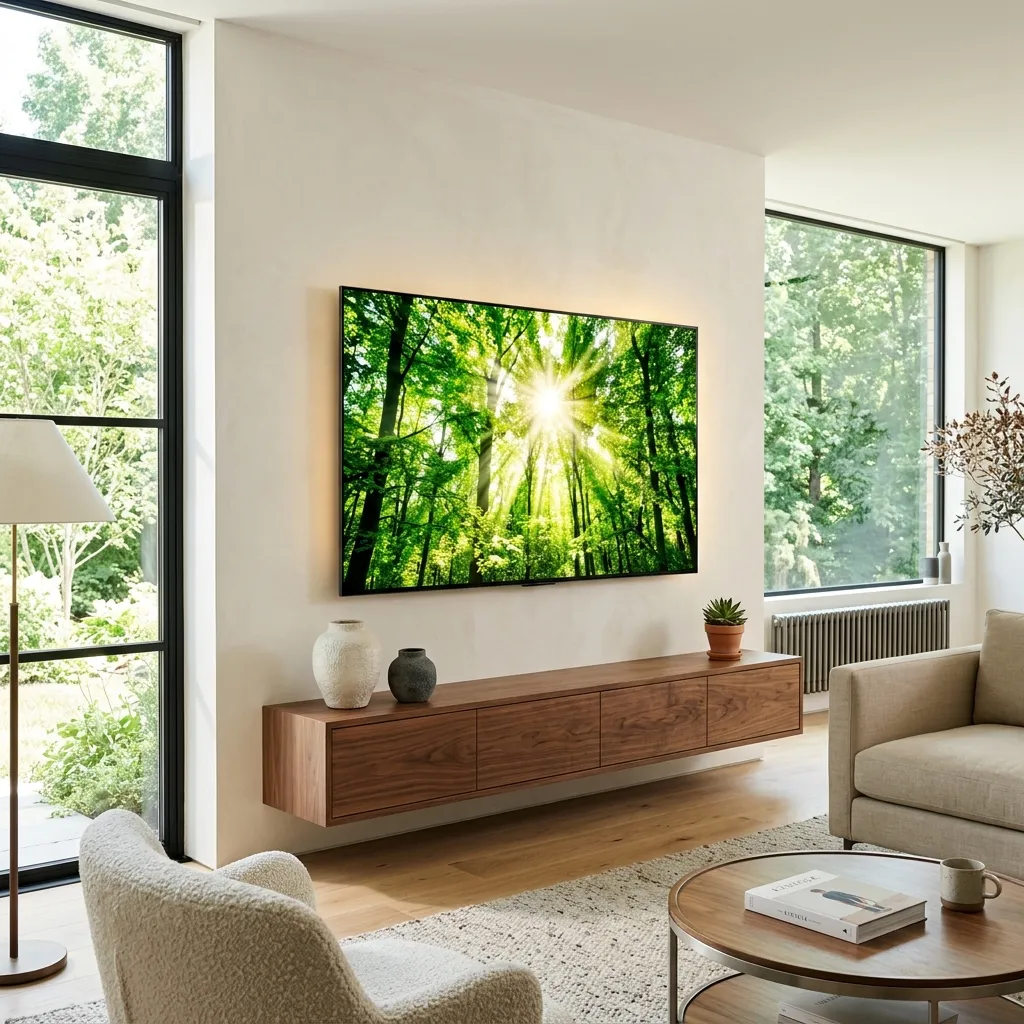
Moderne Smart-TVs von LG, Samsung oder Sony ermöglichen den Empfang von IPTV direkt über eine App – ganz ohne zusätzliche Streaming-Boxen oder Receiver. In diesem Leitfaden erklären wir Ihnen, wie Sie IPTV-Apps auf den verschiedenen Betriebssystemen der Fernsehhersteller installieren und einrichten.
IPTV auf LG Smart TV (webOS) einrichten
LG Fernseher nutzen das webOS-Betriebssystem. Hier finden Sie beliebte Player direkt im offiziellen Store:
- Öffnen Sie den LG Content Store auf Ihrem Fernseher.
- Suchen Sie nach Apps wie IPTV Smarters Pro, ibo Player oder Smart IPTV.
- Installieren Sie die App Ihrer Wahl.
- Nach dem Starten der App wird Ihnen häufig eine MAC-Adresse angezeigt (z. B. bei Smart IPTV oder ibo Player). Teilen Sie diese MAC-Adresse unserem Germix-Support mit, damit wir Ihre Kanalliste direkt serverseitig auf Ihren Fernseher übertragen können. Alternativ loggen Sie sich mit Ihren Xtream-Codes ein.
IPTV auf Samsung Smart TV (Tizen OS) einrichten
Samsung TVs laufen mit Tizen OS. Der Einrichtungsprozess ist ähnlich unkompliziert:
- Drücken Sie die Home-Taste auf Ihrer Fernbedienung und öffnen Sie den Samsung App Store.
- Suchen Sie nach ibo Player, Bay TV oder Net IP-TV (Hinweis: Die alte App 'Smart IPTV' ist auf neueren Samsung Modellen oft nicht mehr verfügbar).
- Installieren Sie die App und öffnen Sie diese.
- Notieren Sie sich die MAC-Adresse und den Device Key und senden Sie diese an unseren Support, um die Freischaltung abzuschließen.
IPTV auf Sony & Philips Smart TV (Android TV / Google TV)
Fernseher von Sony, Philips, Sharp oder Xiaomi nutzen Android TV bzw. Google TV. Dies ist das flexibelste System für IPTV:
- Öffnen Sie den Google Play Store auf Ihrem Fernseher.
- Suchen Sie nach TiviMate (unsere absolute Empfehlung für Android TV) oder IPTV Smarters Pro.
- Laden Sie die App herunter.
- Wählen Sie "M3U-Playlist hinzufügen" oder loggen Sie sich bequem mit der "Xtream Codes API" und den von Germix bereitgestellten Verbindungsdaten ein.